
Guide complet pour configurer votre nouvel iPhone en toute simplicité #
Préparation avant la première utilisation #
Avant même d’allumer votre iPhone pour la première fois, il est judicieux de prendre certaines précautions pour garantir une transition en douceur. La préparation adéquate vous permettra de gagner du temps et d’éviter les frustrations potentielles lors de la configuration. Commencez par sauvegarder les données de votre ancien appareil. Si vous utilisez déjà un iPhone, effectuez une sauvegarde iCloud ou iTunes. Pour les utilisateurs Android, téléchargez l’application Migrer vers iOS sur votre ancien téléphone. Cette application facilitera le transfert de vos contacts, messages, photos et autres données importantes. Si vous ne possédez pas encore d’identifiant Apple, nous vous recommandons d’en créer un sur le site officiel d’Apple avant de commencer la configuration. Cet identifiant est essentiel pour accéder à tous les services Apple, notamment l’App Store, iCloud et FaceTime.Allumage et configuration initiale de l’iPhone #
Une fois votre préparation terminée, il est temps d’allumer votre nouvel iPhone. Maintenez enfoncé le bouton d’alimentation situé sur le côté droit de l’appareil jusqu’à ce que le logo Apple apparaisse. Vous serez alors accueilli par l’écran « Bonjour » dans différentes langues.
01
Langue & région
Choisissez votre langue et le pays d’usage : ces deux réglages conditionnent App Store, services et formats date/heure.
02
Connexion Wi-Fi
Sélectionnez votre réseau et entrez le mot de passe. Une connexion stable est cruciale pour activer l’appareil et télécharger les paramètres.
03
Activation
L’iPhone s’active automatiquement via le réseau. Si vous utilisez une SIM physique, vérifiez qu’elle est correctement insérée dans son tiroir.
04
Face ID / Touch ID
Suivez les instructions à l’écran pour scanner votre visage ou enregistrer une empreinte selon votre modèle d’iPhone.
05
Code d’accès
Choisissez un code à 6 chiffres pour sécuriser votre appareil. Évitez les séquences évidentes type « 123456 » ou date de naissance.
06
Identifiant Apple
Connectez-vous avec votre compte existant ou créez-en un. Indispensable pour iCloud, App Store, FaceTime et iMessage.
| Méthode | Pour qui | Durée |
|---|---|---|
| Démarrage rapide | Vous gardez votre ancien iPhone fonctionnel à proximité | 20-60 min |
| Restauration iCloud | Ancien iPhone perdu, cassé ou déjà revendu | 15-90 min |
| Restauration iTunes / Finder | Sauvegarde locale sur Mac ou PC, débit Wi-Fi lent | 15-45 min |
| Migrer vers iOS | Vous passez d’un téléphone Android | 30-90 min |
| Configurer comme neuf | Vous voulez repartir d’une page blanche, sans héritage | 5-10 min |
Paramétrage de la sécurité et de la confidentialité #
La protection de vos données personnelles est primordiale dans notre ère numérique. iOS offre de nombreuses options pour sécuriser votre appareil et préserver votre vie privée. Commencez par configurer Face ID ou Touch ID si ce n’est pas déjà fait. Ces technologies biométriques offrent un équilibre optimal entre sécurité et commodité. Pour Face ID, assurez-vous de scanner votre visage sous différents angles et dans diverses conditions d’éclairage pour une reconnaissance optimale. Créez un code d’accès robuste. Bien que le code à 6 chiffres soit le standard, vous pouvez opter pour un code alphanumérique plus complexe en allant dans Réglages > Face ID et code > Modifier le code > Options de code.«
La sécurité d’un iPhone se joue dans les dix premières minutes — passé ce délai, on ne revient quasiment plus dans les réglages qu’on aurait dû activer dès le départ.
✓ À activer
- ✓iCloud Keychain pour gérer mots de passe et clés d’accès
- ✓Masquer mon e-mail pour les inscriptions en ligne
- ✓Localiser mon iPhone, en cas de perte ou de vol
- ✓Authentification à deux facteurs sur l’identifiant Apple
✕ À désactiver
- ✕Suivi publicitaire (Réglages > Confidentialité > Suivi)
- ✕Localisation permanente pour les apps secondaires
- ✕Partage des analyses iOS avec les développeurs tiers
- ✕Aperçus de notifications visibles sur l’écran verrouillé
Personnalisation de l’interface et des fonctionnalités #
Votre iPhone est désormais sécurisé, il est temps de le personnaliser selon vos préférences. iOS offre de nombreuses options pour adapter l’interface à vos besoins et habitudes d’utilisation.
Installation et organisation des applications #
Un iPhone sans applications serait comme une bibliothèque sans livres. L’App Store regorge d’applications pour tous les besoins et tous les goûts. Voici comment optimiser l’installation et l’organisation de vos apps. Si vous avez restauré depuis une sauvegarde, vos applications précédentes devraient déjà être installées. Sinon, ouvrez l’App Store et commencez par rechercher les applications essentielles dont vous avez besoin au quotidien.
✉
Communication
WhatsApp, Telegram, Slack — pour rester en contact avec proches et collègues sur leurs canaux respectifs.
⚙
Productivité
Microsoft Office, Google Workspace, Evernote — la trilogie classique pour traiter docs, mails et notes en mobilité.
♫
Divertissement
Netflix, Spotify, YouTube — vidéo, musique et créateurs réunis en trois icônes seulement.
★
Réseaux sociaux
Instagram, Twitter, LinkedIn — un cocktail visuel, conversationnel et professionnel selon vos usages.
📍
Utilitaires
Google Maps, Dropbox, LastPass — navigation, stockage et mots de passe pour parer aux imprévus du quotidien.
🔒
Sécurité
VPN reconnu, authentificateur tiers et application bancaire officielle : ce trio limite drastiquement le risque de fraude au quotidien.
Synchronisation avec vos autres appareils Apple #
L’un des grands avantages de l’écosystème Apple est la facilité avec laquelle vos appareils peuvent communiquer entre eux. Voici comment tirer le meilleur parti de cette synergie. Commencez par activer iCloud si ce n’est pas déjà fait. Allez dans Réglages > [votre nom] > iCloud. Activez la synchronisation pour les services que vous souhaitez utiliser, comme Photos, Contacts, Calendriers, et Notes. Configurez Handoff pour commencer une tâche sur un appareil et la terminer sur un autre. Activez-le dans Réglages > Général > AirPlay et Handoff. Vous pourrez ainsi, par exemple, commencer un e-mail sur votre iPhone et le finir sur votre Mac.Optimisation de l’autonomie et des performances #
Un iPhone performant avec une bonne autonomie est essentiel pour une utilisation quotidienne satisfaisante. Voici comment optimiser ces aspects dès le départ.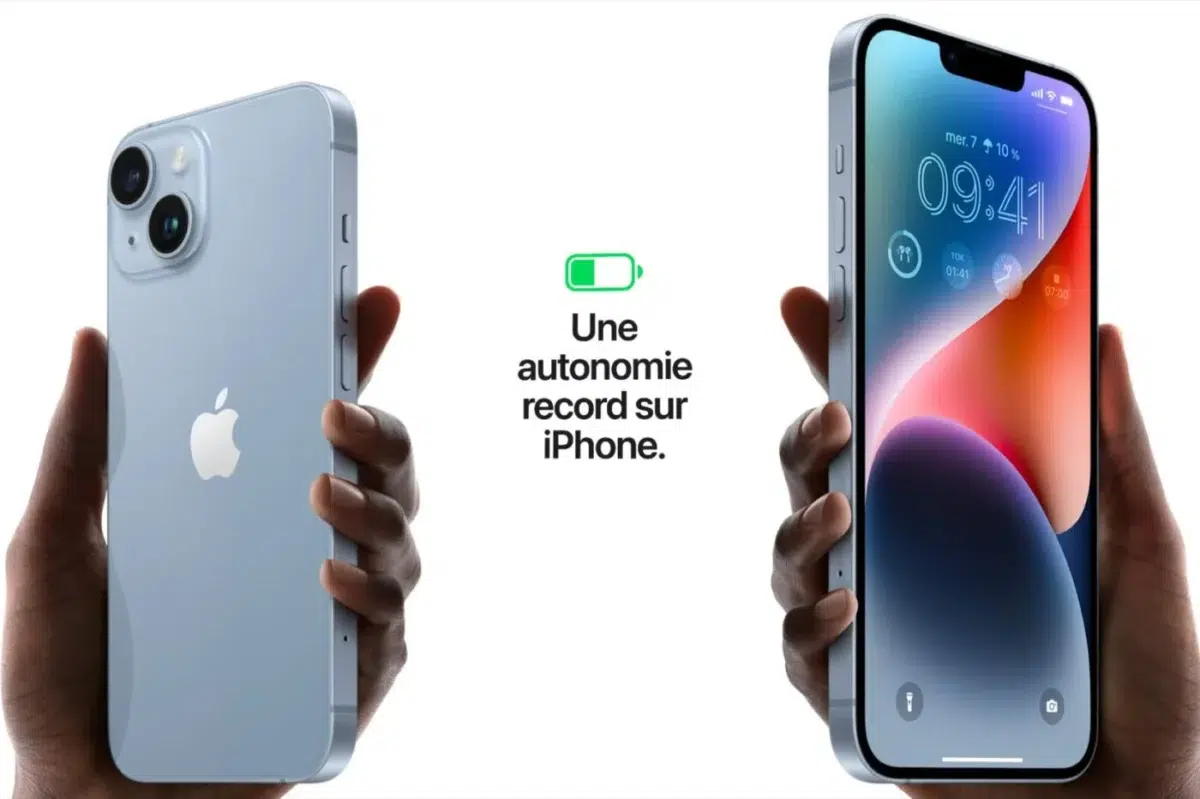 Activez le mode économie d’énergie dans Réglages > Batterie. Ce mode limite certaines fonctionnalités énergivores pour prolonger l’autonomie de votre iPhone. Vous pouvez choisir de l’activer automatiquement lorsque la batterie atteint un certain niveau.
Gérez efficacement le stockage de votre iPhone. Trois leviers complémentaires libèrent rapidement plusieurs gigas, sans toucher aux apps essentielles.
Activez le mode économie d’énergie dans Réglages > Batterie. Ce mode limite certaines fonctionnalités énergivores pour prolonger l’autonomie de votre iPhone. Vous pouvez choisir de l’activer automatiquement lorsque la batterie atteint un certain niveau.
Gérez efficacement le stockage de votre iPhone. Trois leviers complémentaires libèrent rapidement plusieurs gigas, sans toucher aux apps essentielles.
✕
Stockage saturé
- Toutes les photos en local, jamais déléguées au cloud
- Caches Safari, Spotify, Netflix jamais vidés
- Apps installées une fois et plus jamais ouvertes
✓
Stockage maîtrisé
- iCloud Photos activé + option « Optimiser le stockage »
- Caches purgés une fois par mois, apps gourmandes identifiées
- Désinstallation automatique des apps inutilisées activée
Dépannage et ressources supplémentaires #
Malgré une configuration soignée, il est possible que vous rencontriez des problèmes avec votre nouvel iPhone. Voici quelques solutions aux problèmes courants et des ressources pour approfondir votre maîtrise de l’appareil. En cas de problème de connexion Wi-Fi ou cellulaire, essayez d’activer et de désactiver le mode avion. Si le problème persiste, réinitialisez les paramètres réseau dans Réglages > Général > Transférer ou Réinitialiser l’iPhone > Réinitialiser > Réinitialiser les réglages réseau. Pour les applications qui ne répondent pas, forcez leur fermeture en balayant vers le haut depuis le bas de l’écran et en maintenant votre doigt au milieu de l’écran, puis en balayant l’application vers le haut. Si le problème persiste, essayez de désinstaller et réinstaller l’application. Si votre iPhone chauffe anormalement ou si la batterie se décharge rapidement, vérifiez dans Réglages > Batterie quelles applications consomment le plus d’énergie. Limitez l’utilisation de ces applications ou ajustez leurs paramètres. Pour approfondir votre maîtrise de l’iPhone, plusieurs ressources officielles méritent d’être gardées sous le coude. Toutes accessibles depuis l’appareil lui-même ou via un simple identifiant Apple.
📖
Guide officiel Apple
Accessible depuis Réglages > Général > À propos > Guide de l’utilisateur, en français et toujours à jour avec votre version d’iOS.
🎬
Tutoriels vidéo Apple
Sur YouTube, la chaîne Apple Support publie de courts tutoriels visuels couvrant chaque réglage important d’iOS.
💬
Forum d’assistance
La communauté Apple Discussions permet de poser une question précise et d’obtenir des réponses de power users et de modérateurs officiels.
✨
App Astuces préinstallée
Déjà présente sur l’iPhone, elle pousse une astuce courte par jour : la manière la moins fatigante de progresser sur iOS.
Questions fréquentes #
Combien de temps prend la première configuration d’un iPhone ? +
Comptez 15 à 30 minutes pour un iPhone configuré comme neuf. Une restauration iCloud complète ou un Démarrage rapide avec beaucoup de données peut atteindre une à deux heures, surtout sur un Wi-Fi modeste.
Peut-on configurer un iPhone sans identifiant Apple ? +
Techniquement oui : la première configuration propose l’option « Passer cette étape ». Mais sans identifiant Apple, l’App Store, iCloud, FaceTime, iMessage et la fonction Localiser restent inactifs. Il est fortement conseillé d’en créer un.
Démarrage rapide ou restauration iCloud : que choisir ? +
Si votre ancien iPhone fonctionne et est à côté de vous, le Démarrage rapide est le plus rapide et le plus complet (mots de passe Wi-Fi, comptes mail, données d’apps). Sinon, la restauration iCloud reste le meilleur filet de sécurité.
Faut-il vraiment activer la double authentification ? +
Oui — c’est la meilleure protection contre le piratage d’identifiant Apple. Un mot de passe seul peut être deviné ou hameçonné ; la double authentification ajoute un code envoyé sur un appareil de confiance, quasi impossible à contourner.
Que faire si l’iPhone reste bloqué sur l’écran « Bonjour » ? +
Forcez un redémarrage : volume +, volume −, puis bouton latéral maintenu jusqu’au logo Apple. Si l’écran reste figé, branchez l’iPhone sur un ordinateur avec iTunes ou le Finder pour le sortir d’un éventuel mode récupération.
Vaut-il mieux configurer en Wi-Fi ou via un câble ? +
Le Wi-Fi est suffisant dans la grande majorité des cas. Une restauration iTunes/Finder par câble reste plus rapide pour des sauvegardes très lourdes (plusieurs dizaines de Go) ou lorsque le Wi-Fi domestique est instable.
Les points :
- Guide complet pour configurer votre nouvel iPhone en toute simplicité
- Préparation avant la première utilisation
- Allumage et configuration initiale de l’iPhone
- Paramétrage de la sécurité et de la confidentialité
- Personnalisation de l’interface et des fonctionnalités
- Installation et organisation des applications
- Synchronisation avec vos autres appareils Apple
- Optimisation de l’autonomie et des performances
- Dépannage et ressources supplémentaires
- Questions fréquentes
