
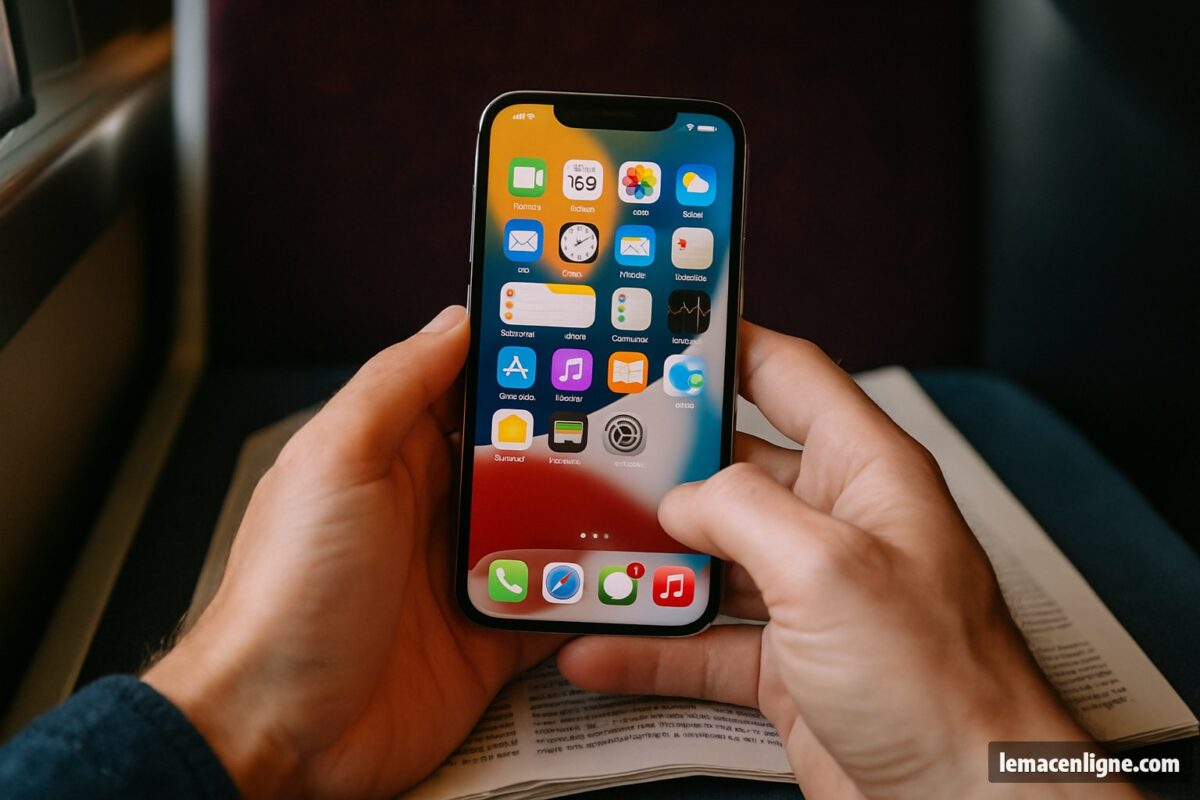
Intégrer l’écosystème Apple dans votre quotidien : guide complet #
L’univers Apple : bien plus qu’une simple marque #
L’écosystème Apple repose sur une philosophie d’intégration poussée, où chaque élément est conçu pour fonctionner harmonieusement avec les autres. Cette approche holistique se traduit par une expérience utilisateur unifiée à travers l’ensemble des produits et services de la marque. Au cœur de cet écosystème, vous trouverez une gamme d’appareils complémentaires qui couvrent à peu près tous les moments de la journée — du réveil à la lecture nocturne, du trajet en métro à la réunion de travail. Ces appareils s’articulent autour de services intégrés comme iCloud, Apple Music ou encore Apple TV+, créant un environnement numérique cohérent. La force de cet écosystème réside dans sa capacité à offrir une expérience fluide, où les données et les fonctionnalités circulent sans friction d’un appareil à l’autre.
01
iPhone
Centre névralgique : authentification, notifications, Apple Pay, déverrouillage de la Watch et du Mac.
02
iPad
Portabilité et polyvalence : lecture, prise de notes Apple Pencil, second écran via Sidecar.
03
Mac
Productivité longue durée : suite iWork, montage vidéo, développement, écriture longform.
04
Apple Watch
Assistant au poignet : santé, paiements sans téléphone, notifications discrètes, sport.
05
AirPods
Audio sans rupture : bascule auto iPhone-Mac-iPad, audio spatial, micro pour les appels.
06
Apple TV
Pivot du salon : AirPlay, HomeKit hub, Apple TV+, Apple Arcade sur grand écran.
Synchronisation parfaite : iCloud au cœur de votre vie numérique #
iCloud joue un rôle central dans l’écosystème Apple, agissant comme le liant entre vos différents appareils. Ce service de stockage en nuage va bien au-delà d’une simple sauvegarde : il synchronise en temps réel vos données essentielles, des photos aux notes en passant par les onglets Safari ouverts. Pour tirer pleinement parti d’iCloud, commencez par activer la synchronisation sur tous vos appareils. Rendez-vous dans les Réglages de votre iPhone ou iPad, ou dans les Préférences Système de votre Mac. Connectez-vous avec votre identifiant Apple et activez les services que vous souhaitez synchroniser. Le Trousseau iCloud mérite une attention particulière. Ce gestionnaire de mots de passe intégré stocke de manière sécurisée vos identifiants et les synchronise sur tous vos appareils. Pour l’activer, allez dans Réglages > [votre nom] > iCloud > Trousseau iCloud. Cette fonctionnalité simplifie considérablement la gestion de vos accès en ligne tout en renforçant votre sécurité.
Continuité : passez d’un appareil à l’autre sans effort #
La Continuité est l’une des fonctionnalités phares de l’écosystème Apple, permettant une transition fluide entre les appareils. Elle englobe plusieurs outils puissants, chacun pensé pour un usage précis — du copier-coller cross-device au partage de l’écran iPad comme second moniteur du Mac.| Fonction Continuité | À quoi ça sert | Appareils requis |
|---|---|---|
| Handoff | Reprendre un mail, une page web, un doc Pages sur un autre appareil | iPhone + Mac / iPad |
| AirDrop | Envoyer fichiers, photos, contacts en sans-fil de proche en proche | Tout iOS / macOS |
| Presse-papiers universel | Copier sur un appareil, coller sur un autre — texte, image, URL | iPhone + Mac / iPad |
| Sidecar | Utiliser l’iPad comme second écran ou tablette graphique du Mac | Mac + iPad |
| Appareil photo Continuité | Utiliser l’iPhone comme webcam du Mac (qualité largement supérieure) | Mac + iPhone |
| Déverrouillage auto | Ouvrir le Mac quand l’Apple Watch est au poignet, sans mot de passe | Mac + Apple Watch |
«
La Continuité n’est pas une feature, c’est le système nerveux silencieux qui transforme cinq appareils en une seule machine.
Préparer son écosystème : la checklist setup en 7 étapes #
Avant de profiter pleinement de toutes ces fonctions, quelques réglages doivent être en place. Cette checklist couvre les prérequis indispensables.✓ À faire
- ✓Utiliser le même identifiant Apple partout
- ✓Activer l’authentification à deux facteurs
- ✓Garder Wi-Fi + Bluetooth allumés en permanence
- ✓Mettre à jour iOS et macOS vers la dernière version majeure
- ✓Activer Handoff sur chaque appareil
- ✓Configurer iCloud Drive et Photos iCloud
- ✓Vérifier le forfait de stockage iCloud
✕ À éviter
- ✕Utiliser plusieurs identifiants Apple selon l’appareil
- ✕Couper le Bluetooth pour économiser la batterie (casse la Continuité)
- ✕Désactiver iCloud Drive pour gagner du stockage local
- ✕Garder le forfait gratuit 5 Go avec plusieurs appareils
- ✕Repousser les mises à jour majeures (creuse l’écart de versions)
- ✕Stocker les mots de passe ailleurs sans synchroniser le Trousseau
Siri : votre assistant personnel multiplateforme #
Siri, l’assistant vocal d’Apple, s’intègre de manière transparente à l’ensemble de l’écosystème. Pour optimiser son utilisation, commencez par personnaliser ses paramètres. Sur iOS, allez dans Réglages > Siri et recherche. Activez « Dis Siri » pour une utilisation mains libres. Les raccourcis Siri représentent une avancée majeure en termes d’automatisation. Ils vous permettent de créer des commandes vocales personnalisées pour effectuer des actions complexes — déclencher une playlist, envoyer un message type, lancer un itinéraire favori.
01
Ouvrir Raccourcis
L’app Raccourcis est préinstallée. Sinon, téléchargez-la gratuitement sur l’App Store.
02
Toucher le +
En haut à droite : démarrer un nouveau raccourci vierge ou choisir un modèle.
03
Ajouter les actions
Empilez les actions : ouvrir une app, envoyer un SMS, jouer une playlist, lancer un calcul.
04
Nommer et tester
Donnez une phrase déclencheur claire (« mode soir », « trajet maison ») et testez avec Siri.
Apple Pay et Wallet : simplifiez vos paiements et votre organisation #
Apple Pay révolutionne les transactions en offrant une méthode de paiement sécurisée et rapide. Pour le configurer, ouvrez l’application Wallet sur votre iPhone et suivez les instructions pour ajouter votre carte bancaire. Une fois configuré, vous pouvez utiliser Apple Pay dans les magasins physiques, en ligne, et même pour envoyer de l’argent à vos contacts via Messages. L’application Wallet va au-delà des simples paiements. Elle centralise vos cartes de fidélité, billets d’avion, billets de train SNCF, places de cinéma et passes d’événements. Le plus précieux : tout reste accessible hors-ligne, même quand le réseau lâche dans un parking de gare. L’intégration d’Apple Pay et Wallet dans votre quotidien peut considérablement simplifier vos transactions et votre organisation. Plus besoin de fouiller dans un sac pour trouver une carte de fidélité ou un billet de concert — tout est à portée de main sur l’iPhone ou l’Apple Watch.Santé et bien-être : l’Apple Watch comme coach personnel #
L’Apple Watch s’impose comme un véritable coach de santé au poignet. Son intégration avec l’application Santé de l’iPhone crée un écosystème complet dédié à votre bien-être. Pour commencer, assurez-vous que votre Apple Watch est correctement jumelée à votre iPhone et que la synchronisation des données de santé est activée. L’Apple Watch excelle dans le suivi de l’activité physique. Les trois anneaux — Bouger, S’entraîner, et Se lever — vous encouragent à rester actif tout au long de la journée. Personnalisez vos objectifs dans l’application Watch sur votre iPhone pour qu’ils correspondent à votre niveau de forme et à vos ambitions. Le suivi du sommeil est une fonctionnalité puissante de l’Apple Watch. Pour l’activer, ouvrez l’application Santé sur votre iPhone, allez dans l’onglet Sommeil, puis configurez votre objectif de sommeil et votre planning. Portez votre Apple Watch pendant la nuit pour obtenir des données détaillées sur vos cycles de sommeil. L’intégration de ces données dans l’app Santé vous offre une vue d’ensemble de votre bien-être. Vous pouvez suivre vos tendances au fil du temps, identifier des corrélations entre différents aspects de votre santé, et même partager ces informations avec votre médecin si nécessaire.Divertissement sans limites : Apple TV+ et Apple Music #
Apple TV+ et Apple Music enrichissent l’écosystème Apple avec du contenu de qualité accessible sur tous vos appareils. Apple TV+ propose des séries originales, des films et des documentaires exclusifs. Pour en profiter pleinement, téléchargez l’application Apple TV sur vos appareils iOS, votre Mac, ou votre smart TV compatible.
Productivité maximale : les apps de la suite iWork #
La suite iWork, composée de Pages, Numbers et Keynote, offre des outils de productivité puissants et parfaitement intégrés à l’écosystème Apple. Ces applications sont conçues pour une utilisation intuitive et une collaboration efficace, sans aucun frais supplémentaire. Pages, le traitement de texte d’Apple, se distingue par sa facilité d’utilisation et ses modèles élégants. Pour collaborer en temps réel sur un document, ouvrez-le dans Pages, touchez le bouton de partage, choisissez « Collaborer » et invitez vos collaborateurs. Vous pouvez alors travailler simultanément, avec des curseurs colorés et des mises à jour visibles par tous les participants.
✕
Suite tiers payante
- Abonnement mensuel par utilisateur
- Comptes séparés par appareil
- Conversion .docx ↔ .pages parfois cassée
- Collaboration via plugin/extension
✓
iWork natif
- Gratuit avec l’identifiant Apple
- Synchronisation iCloud transparente
- Export .docx, .pdf, .epub natif
- Co-édition temps réel intégrée
Sécurité et confidentialité : protégez vos données #
La sécurité et la confidentialité sont au cœur de l’écosystème Apple. Des fonctionnalités avancées comme Face ID et Touch ID offrent une protection biométrique robuste pour vos appareils. Pour configurer Face ID sur un iPhone compatible, allez dans Réglages > Face ID et code, touchez « Configurer Face ID », puis suivez les instructions pour scanner votre visage sous différents angles. Le mode Confidentialité d’iOS renforce la protection de vos données personnelles. Pour l’activer, allez dans Réglages > Confidentialité et sécurité > Mode Confidentialité. Ce mode limite l’accès à vos données sensibles et renforce la sécurité de vos communications. Apple propose également des outils pour gérer vos mots de passe de manière sécurisée. Le gestionnaire de mots de passe iCloud Keychain stocke et synchronise vos identifiants de manière chiffrée sur tous vos appareils. Pour l’utiliser efficacement, activez-le dans les réglages iCloud et laissez-le suggérer des mots de passe forts lors de la création de nouveaux comptes.Domotique intelligente : HomeKit au cœur de votre maison connectée #
HomeKit, la plateforme domotique d’Apple, transforme votre iPhone en centre de contrôle pour votre maison intelligente. Pour commencer, assurez-vous que vos appareils domotiques sont compatibles HomeKit — la plupart des fabricants indiquent cette compatibilité sur l’emballage ou dans les spécifications du produit.
Vivre l’écosystème au quotidien #
En exploitant pleinement ces fonctionnalités, vous créez un écosystème Apple cohérent et personnalisé, qui transforme votre interaction quotidienne avec la technologie. Chaque élément s’imbrique pour offrir une expérience utilisateur fluide et intuitive, du réveil avec votre Apple Watch jusqu’au contrôle de votre maison intelligente en fin de journée. Le plus difficile n’est pas d’apprendre les fonctions une par une — c’est d’oublier la friction qu’on subissait avant.Questions fréquentes #
Faut-il vraiment racheter tous les appareils Apple pour profiter de la Continuité ? +
Non. La majorité des fonctions Continuité s’active dès deux appareils — typiquement iPhone + Mac, ou iPhone + iPad. Vous pouvez ajouter Apple Watch, AirPods, Apple TV ou HomePod ensuite, au fil de vos besoins, sans recommencer aucune configuration.
Pourquoi Handoff ne fonctionne-t-il pas chez moi ? +
Trois causes fréquentes : Bluetooth ou Wi-Fi désactivé sur l’un des appareils, identifiants Apple différents, ou option Handoff non activée dans Réglages > Général > AirPlay et Handoff. Vérifiez aussi que les deux appareils sont à proximité physique l’un de l’autre.
Quel forfait iCloud choisir quand on a iPhone + Mac + iPad ? +
Les 5 Go gratuits sont insuffisants dès deux appareils synchronisés en photos. Le palier 200 Go est généralement le bon point d’équilibre pour un usage personnel : sauvegardes iPhone et iPad, bibliothèque photos commune, iCloud Drive, le tout partageable via le Partage familial.
Sidecar fonctionne-t-il sans câble entre l’iPad et le Mac ? +
Oui, Sidecar fonctionne en sans-fil tant que les deux appareils sont sur le même réseau Wi-Fi, Bluetooth actif, et connectés au même identifiant Apple. Le mode filaire (USB-C ou Lightning) offre toutefois une latence plus faible, utile pour le dessin ou le retouche photo.
Peut-on utiliser Apple Pay sans iPhone ? +
Avec une Apple Watch déjà configurée, oui. Le numéro de carte tokenisé est stocké localement dans la montre, qui peut payer sans iPhone à portée ni connexion réseau active. La configuration initiale, en revanche, passe par l’app Watch sur iPhone.
L’écosystème Apple est-il compatible avec Windows ou Android ? +
Partiellement. iCloud propose un client Windows et une interface web iCloud.com accessible depuis n’importe quel navigateur. Apple Music et Apple TV+ disposent d’applications Android. En revanche, les fonctions de Continuité (Handoff, AirDrop, Presse-papiers universel, Sidecar) restent réservées à l’écosystème Apple.
À consulter aussi : visiter.
Les points :
- Intégrer l’écosystème Apple dans votre quotidien : guide complet
- L’univers Apple : bien plus qu’une simple marque
- Synchronisation parfaite : iCloud au cœur de votre vie numérique
- Continuité : passez d’un appareil à l’autre sans effort
- Préparer son écosystème : la checklist setup en 7 étapes
- Siri : votre assistant personnel multiplateforme
- Apple Pay et Wallet : simplifiez vos paiements et votre organisation
- Santé et bien-être : l’Apple Watch comme coach personnel
- Divertissement sans limites : Apple TV+ et Apple Music
- Productivité maximale : les apps de la suite iWork
- Sécurité et confidentialité : protégez vos données
- Domotique intelligente : HomeKit au cœur de votre maison connectée
- Vivre l’écosystème au quotidien
- Questions fréquentes
