Maîtrisez la synchronisation de vos appareils Apple en toute simplicité #
Les points :
- Maîtrisez la synchronisation de vos appareils Apple en toute simplicité
- Les fondamentaux de la synchronisation Apple
- Configurer iCloud : le cœur de l’écosystème Apple
- Synchronisation filaire vs sans fil : avantages et limites
- Optimiser la synchronisation des photos et vidéos
- Synchroniser ses documents et fichiers de travail
- Musique et podcasts : une bibliothèque toujours à portée de main
- Sécuriser ses données lors de la synchronisation
- Résoudre les problèmes courants de synchronisation
- Synchronisation et performances : optimiser la batterie et le stockage
- L’avenir de la synchronisation Apple : nouveautés et tendances
- En synthèse
- Questions fréquentes
Les fondamentaux de la synchronisation Apple #
La synchronisation des appareils Apple repose sur plusieurs méthodes complémentaires, chacune ayant ses spécificités et ses avantages. La synchronisation via iCloud représente la solution la plus moderne et la plus intégrée : elle met à jour automatiquement et sans fil vos données entre tous les appareils connectés au même compte Apple ID. Pour les utilisateurs de Mac plus anciens ou de PC Windows, la synchronisation via iTunes reste une option viable, offrant un contrôle plus granulaire sur les éléments à synchroniser. Sur les Mac récents (macOS Catalina et versions ultérieures), le Finder a pris le relais d’iTunes pour la gestion des appareils iOS, avec une interface plus moderne mais le même principe. Les types de contenus synchronisables couvrent la quasi-totalité de votre vie numérique : contacts et calendriers, photos et vidéos, documents et fichiers, musique et podcasts, mots de passe et informations de paiement, applications et leurs données, notes et rappels. Chaque catégorie peut être activée ou désactivée indépendamment depuis les réglages iCloud.Configurer iCloud : le cœur de l’écosystème Apple #
iCloud représente la pierre angulaire de la synchronisation dans l’univers Apple. Pour tirer pleinement parti de ses fonctionnalités, une configuration minutieuse s’impose sur chacun de vos appareils. La logique reste identique d’un appareil à l’autre : on entre dans les réglages, on identifie sa fiche Apple ID, et on coche les services à activer.
iOS
Sur iPhone et iPad
Ouvrez Réglages, appuyez sur votre nom en haut de l’écran, sélectionnez iCloud puis activez les services à synchroniser (Photos, Contacts, Calendrier, etc.).
macOS
Sur Mac
Menu Apple > Préférences Système > Apple ID > iCloud dans la barre latérale, puis cochez les services à synchroniser.
Synchronisation filaire vs sans fil : avantages et limites #
La synchronisation des appareils Apple peut s’effectuer de deux manières principales : par câble (filaire) ou sans fil (Wi-Fi). Chaque méthode présente ses avantages et ses inconvénients qu’il convient d’examiner pour choisir la solution la plus adaptée à vos besoins.
⚡
Filaire (USB / Thunderbolt)
- Vitesse de transfert élevée, idéale pour les gros volumes
- Fiabilité accrue, pas de coupure réseau
- Recharge simultanée pendant la synchronisation
- Nécessite la proximité physique avec l’ordinateur
📶
Sans fil (iCloud / Wi-Fi)
- Synchronisation automatique en arrière-plan
- Aucun câble à brancher, totale liberté
- Mise à jour continue et transparente
- Vitesse dépendante de la qualité Wi-Fi
«
La meilleure synchronisation est celle qu’on oublie. Si vous y pensez encore après une semaine, c’est qu’elle est mal configurée.
Optimiser la synchronisation des photos et vidéos #
La gestion efficace de la bibliothèque Photos entre les différents appareils Apple représente un défi majeur pour de nombreux utilisateurs. L’accumulation rapide de photos et vidéos peut rapidement saturer l’espace de stockage disponible — un iPhone 256 Go se remplit en deux ans pour un usage familial moyen. 1. Utiliser la photothèque iCloud Cette fonctionnalité permet de stocker l’intégralité de votre bibliothèque dans le cloud tout en conservant des versions optimisées sur vos appareils. Pour l’activer :- Sur iOS/iPadOS : Réglages > [Votre nom] > iCloud > Photos > Activer « Photothèque iCloud »
- Sur macOS : Application Photos > Préférences > iCloud > Cocher « Photothèque iCloud »
Synchroniser ses documents et fichiers de travail #
La synchronisation des documents et fichiers de travail entre les différents appareils Apple est essentielle pour maintenir une productivité optimale. iCloud Drive constitue la solution native d’Apple pour cette tâche, mais d’autres options existent pour répondre à des besoins spécifiques — collaboration multi-plateformes, équipes hybrides Mac/PC, ou volumétrie au-delà des 2 To iCloud.
- Sur iOS/iPadOS : Réglages > [Votre nom] > iCloud > iCloud Drive > Activer
- Sur macOS : Préférences Système > Apple ID > iCloud > Cocher « iCloud Drive »
| Solution | Idéal pour | Intégration Apple |
|---|---|---|
| iCloud Drive | Écosystème 100 % Apple, Pages/Numbers/Keynote | Native |
| Dropbox | Partage de gros fichiers, versionnement avancé | Bonne |
| Google Drive | Collaboration temps réel, Docs / Sheets | Correcte |
| OneDrive | Pack Microsoft 365, équipes hybrides Mac/PC | Correcte |
Musique et podcasts : une bibliothèque toujours à portée de main #
La synchronisation de votre collection musicale et de vos podcasts préférés entre vos appareils Apple vous permet de profiter de vos contenus audio où que vous soyez. Plusieurs options s’offrent à vous pour maintenir votre bibliothèque à jour sur tous vos dispositifs — abonnement streaming, bibliothèque personnelle ou hybridation des deux.
- Sur iOS/iPadOS : Réglages > Musique > Activer « Synchroniser la bibliothèque »
- Sur macOS : Application Musique > Préférences > Général > Cocher « Synchroniser la bibliothèque »
- Activez la synchronisation iCloud pour les podcasts dans Réglages > [Votre nom] > iCloud > Podcasts
- Assurez-vous que l’option « Synchroniser les podcasts » est activée dans l’application Podcasts sur chaque appareil
Sécuriser ses données lors de la synchronisation #
La sécurisation des données pendant le processus de synchronisation est primordiale pour protéger vos informations personnelles et professionnelles. Voici les mesures essentielles à mettre en place pour garantir la confidentialité de vos données synchronisées entre vos appareils Apple.✓ À faire
- ✓Activer l’authentification à deux facteurs sur Apple ID
- ✓Utiliser le trousseau iCloud + mots de passe uniques
- ✓Chiffrer les sauvegardes Finder / iTunes locales
- ✓Auditer trimestriellement les appareils connectés
✕ À éviter
- ✕Réutiliser le même mot de passe Apple ID ailleurs
- ✕Laisser un ancien iPhone connecté à votre compte
- ✕Synchroniser sur un Wi-Fi public sans VPN
- ✕Accorder l’accès iCloud à des apps tierces non vérifiées
Résoudre les problèmes courants de synchronisation #
Malgré la robustesse des systèmes de synchronisation d’Apple, des problèmes peuvent parfois survenir. Voici un guide de dépannage pour les erreurs les plus fréquentes — la majorité se règlent en moins de cinq minutes avec la bonne méthode.
01
Synchro bloquée
Vérifier connexion, même Apple ID partout, redémarrer appareils + box, désactiver puis réactiver iCloud pour le service touché.
02
Stockage iCloud plein
Supprimer les anciennes sauvegardes d’appareils que vous ne possédez plus, vider les pièces jointes Mail, ou passer à un forfait supérieur.
03
Conflits de versions
Choisir manuellement la version à conserver. Pour contacts/calendriers, préférer « Fusionner » plutôt que « Remplacer » lors de la résolution.
04
Photos qui ne montent pas
Vérifier Photothèque iCloud active partout, date/heure correctes, et batterie > 20 % (la synchro photo est suspendue en mode économie d’énergie).
Synchronisation et performances : optimiser la batterie et le stockage #
La synchronisation continue entre vos appareils Apple peut avoir un impact significatif sur l’autonomie de la batterie et l’espace de stockage disponible. Voici quelques astuces pour optimiser ces aspects cruciaux — un iPhone bien configuré tient une journée d’usage intensif sans broncher, même avec dix services iCloud actifs.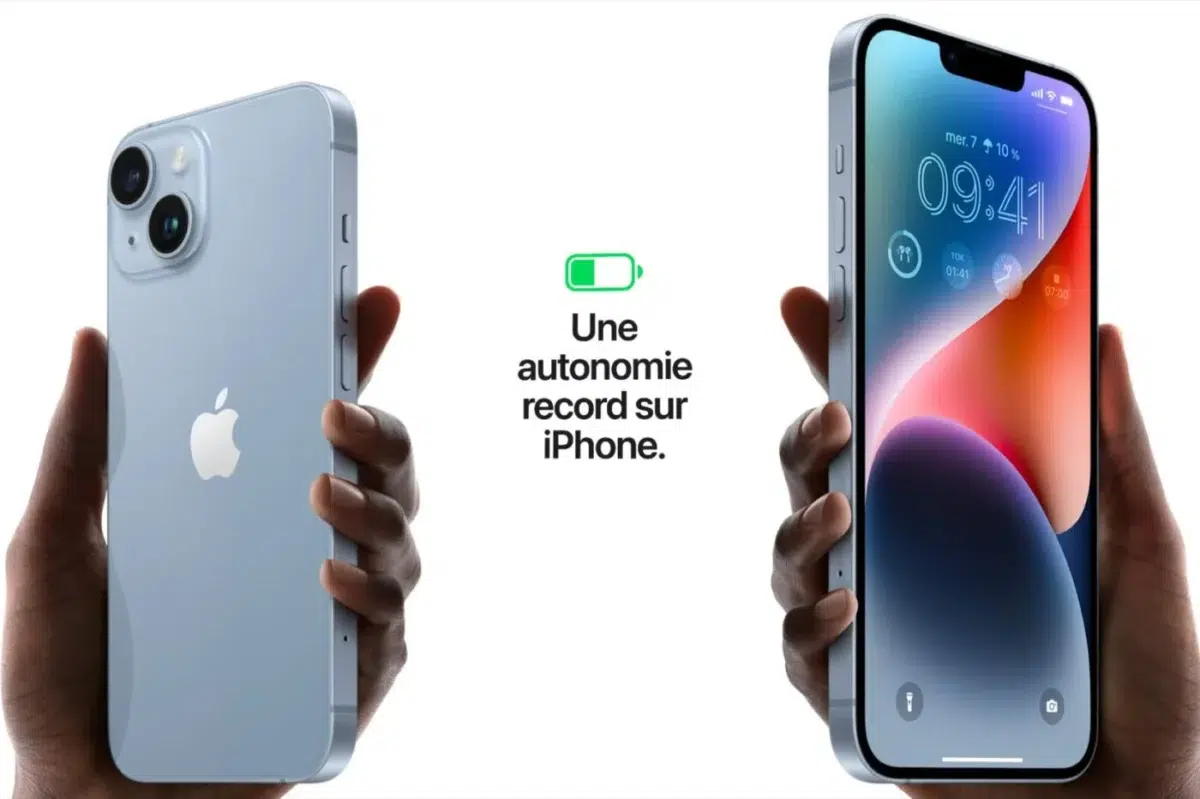 Optimisation de la batterie
- Activez le mode « Économie d’énergie » sur iOS lorsque la batterie est faible
- Configurez la synchronisation pour qu’elle s’effectue uniquement lorsque l’appareil est en charge et connecté au Wi-Fi
- Désactivez la synchronisation en arrière-plan pour les applications non essentielles
- Utilisez l’option « Optimiser le stockage de l’iPhone/iPad » pour les photos et vidéos
- Configurez les applications pour qu’elles ne téléchargent que les données récentes ou essentielles
- Nettoyez régulièrement les caches des applications et supprimez les fichiers temporaires
L’avenir de la synchronisation Apple : nouveautés et tendances #
Apple continue d’innover dans le domaine de la synchronisation pour offrir une expérience toujours plus fluide et sécurisée à ses utilisateurs. Plusieurs axes de développement se dessinent — synchronisation prédictive, interopérabilité étendue, chiffrement de bout en bout généralisé. 1. Synchronisation prédictive et contextuelle Apple investit massivement dans le calcul on-device, ce qui pourrait se traduire par une synchronisation plus intelligente, capable de pré-charger les fichiers utiles selon votre routine (présentation du matin, photos récentes lors d’un voyage). 2. Intégration renforcée avec les services tiers On peut s’attendre à une meilleure interopérabilité entre iCloud et d’autres services cloud populaires, facilitant la synchronisation pour les utilisateurs qui naviguent entre différents écosystèmes — notamment sous l’effet des évolutions réglementaires européennes. 3. Synchronisation en temps réel améliorée Les futures mises à jour pourraient réduire encore davantage le délai de synchronisation entre les appareils, tendant vers une expérience de mise à jour instantanée pour les fichiers volumineux. 4. Sécurité renforcée Avec l’accent mis sur la confidentialité, Apple pourrait étendre le chiffrement de bout en bout (déjà actif sur la Protection avancée des données) à un plus large éventail de catégories synchronisées par défaut.En synthèse #
La synchronisation Apple n’est ni magique ni compliquée — elle repose sur trois choix bien faits : un compte Apple ID unique correctement sécurisé, un forfait iCloud calibré sur ses usages réels, et l’option « Optimiser le stockage » activée partout où elle existe. Le reste se règle au cas par cas, et la plupart des frictions résiduelles se résolvent par un redémarrage et un cycle iCloud désactivé / réactivé. Prenez quinze minutes pour passer en revue vos réglages dès aujourd’hui — l’écosystème se chargera du reste.Questions fréquentes #
Combien d’appareils peut-on synchroniser sur un seul Apple ID ? +
Apple autorise jusqu’à dix appareils associés à un même compte (dont cinq ordinateurs maximum). Au-delà, vous devrez en déconnecter un avant d’en ajouter un nouveau. Pensez à déconnecter les anciens appareils revendus depuis Réglages > Apple ID.
Quelle différence entre sauvegarde iCloud et synchronisation iCloud ? +
La sauvegarde iCloud est une photo complète de votre appareil à un instant T, restaurable si vous perdez votre iPhone. La synchronisation, elle, maintient en miroir certaines catégories de données (photos, contacts, notes…) en temps réel sur tous les appareils. Les deux sont complémentaires, pas redondants.
Peut-on synchroniser un PC Windows avec son iPhone ? +
Oui, via l’application iCloud pour Windows (gratuite sur le Microsoft Store) ou via iTunes pour Windows pour les sauvegardes et transferts filaires. Photos, mots de passe, signets et calendriers s’y synchronisent. Apple Music dispose aussi de son app dédiée sur Windows 11.
Pourquoi mes photos ne se synchronisent pas malgré une bonne connexion ? +
Trois causes classiques : batterie sous 20 % (la synchro photo est suspendue), mode économie d’énergie actif, ou stockage iCloud saturé. Vérifiez aussi dans Réglages > Photos qu’aucun message d’erreur de transfert n’attend votre action.
Le forfait iCloud familial vaut-il le coup ? +
À partir du 200 Go, le partage familial permet de mutualiser le stockage entre six membres tout en gardant les bibliothèques privées. À deux ou trois utilisateurs, c’est presque toujours plus économique qu’un forfait individuel par personne.